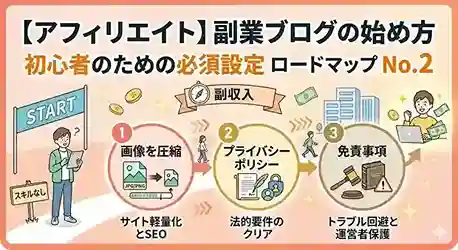
【副業ブログの始め方】ブログ初心者のためのロードマップNo.2|画像変換編・プライバシーポリシー・免責事項編
こんにちはみなこです。前回のNo.1の記事でブログの開設に成功したみなさん、おめでとうございます。ここから憧れの副業ライフのスタート……とはいきません。
記事を並べるだけでは、稼げるブログにはなりません。
収益化まではまだまだ道のりは長いようですね……
今回はブログに貼る画像の注意点と信頼できるブログにするためのポイントを解説します。この記事を読めば
・画像を貼るときの注意点とおすすめの変換サイトがわかる
・プライバシーポリシーや免責事項の作り方がわかる
この2点はあとあとやろうと思って後回しにするとかなり面倒なので、まだ記事が少ないうちにちゃっちゃとやってしまいましょう。
【STEP1】ブログに画像を貼ろう~WebP変換~
文章だけの記事では読者を引き付けるのは難しいです。
記事をわかりやすく、そして華やかにするためにも画像は不可欠です。
しかし画像をたくさん貼ると記事が重くなってしまいます。
読み込みが遅いと、せっかく来てくれた読者が離れてしまいます。ブログを収益化するには、たくさんの人に読んでもらう必要があるので、これは大きな問題です。
ああ~~。まってくれぇ~~~
そうならないためにも、画像の変換と圧縮は欠かせません。
この項目では画像の拡張子の種類とブログにおすすめの拡張子、それからおすすめの変換サイトまでお教えします。
【WebP】画像をWebPに変換しよう
WebPとは?
パソコンなどで画像を開くと、一番後ろに拡張子がついていることがわかります。
~.jpg, ~.pngが代表的な拡張子ですが、ブログでおすすめなのは~.webpです
私のブログを始めるまで聞いたこともありませんでした……
WebPはGoogleが開発した画像形式で、JPEGやPNGよりもファイルサイズを小さくできるのが特徴です。画像が軽くなることでページの表示速度が向上し、読者の離脱防止やSEO対策にもつながります。
おすすめの変換・圧縮サイト
自分で撮った写真やつくった画像をwebpに変換するのにおすすめのサイトはサルワカ道具箱というサイトです。
こちらは無料で様々なWebツールが使用できるサイトです。
私も毎回お世話になっています。
これでも十分容量は軽くなりますが、記事にたくさん写真をのせたい方はさきほどwebpに変換した画像をさらに圧縮することをおすすめします。
私が使っているのは11zonというサイトです。
私はここでwebp画像をだいたい20KBくらいまで圧縮しています。
基本的には
・アイキャッチ 100~200KB
・記事内の画像 30~100KB
であればよいので、ここは画質を見ながらお好みで調整してください。
紹介したこの2つのサイトはどちらも無料かつログイン不要で枚数に特に制限もありません。
これらのツールを駆使して、美しくスピーディーなブログをつくりましょう。
画像の最適化は、読者の利便性だけでなくGoogleからの評価向上にもつながるため、ブログ運営では欠かせない作業です。
【STEP2】プライバシーポリシー・免責事項をつくろう
ブログを開設したら、記事を書く前に必ず作っておきたいのが「プライバシーポリシー」と「免責事項」です。
なんだか難しそうな名前ですが、簡単にいうと
- プライバシーポリシー:個人情報をどのように扱うかを説明
- 免責事項:ブログの情報によって損害が発生しても責任を負えないことを明記
私も最初はこんなの必要なの?と思っていました。
最終的に収益化を目指していて、Googleアドセンスなどの広告サービスを利用する場合は、プライバシーポリシーの設置がほぼ必須です。
また、ブログで商品を紹介したり、お金に関する情報を発信したりする場合にも、免責事項は必ず用意しておきましょう。
プライバシーポリシーと免責事項の作り方
プライバシーポリシー
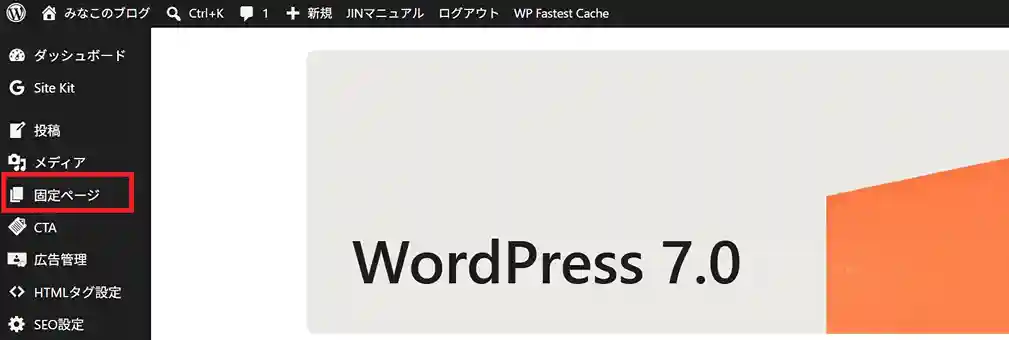
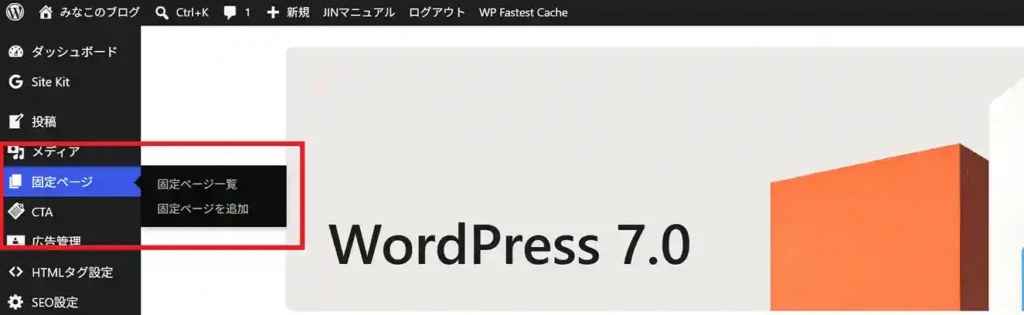
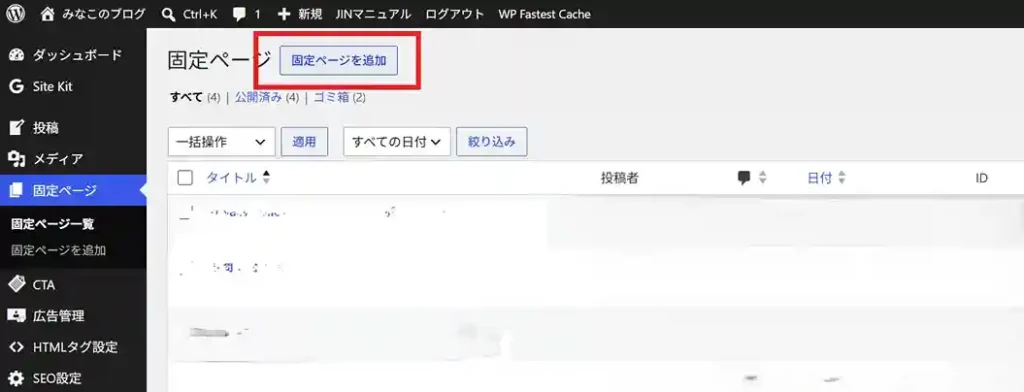
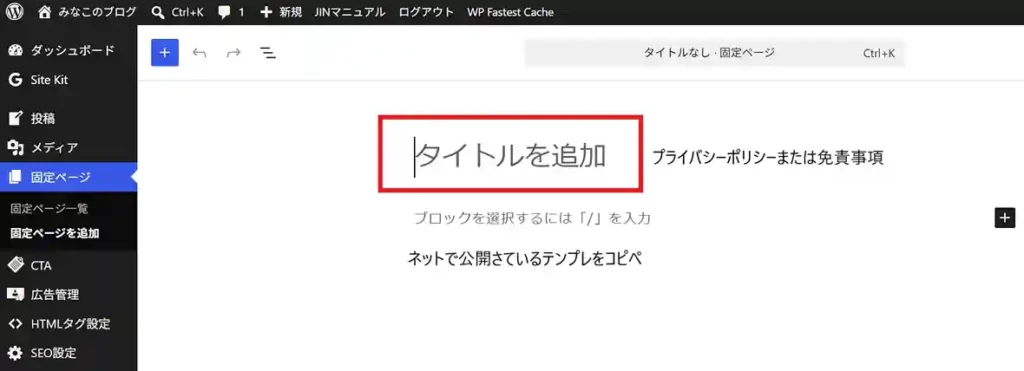
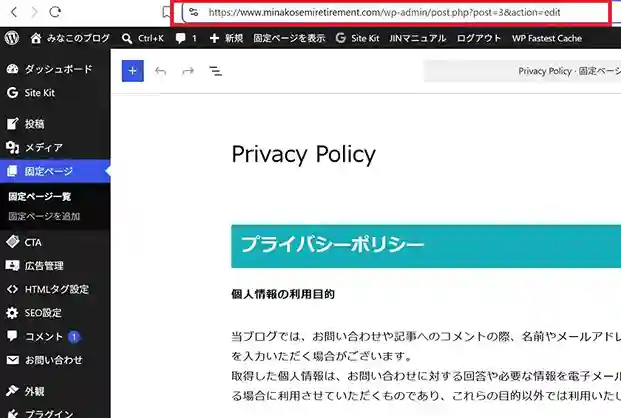
WordPressの固定ページから新規作成を選び、「プライバシーポリシー」というタイトルでページを作成します。
内容は一から考える必要はありません。
Googleで「ブログ プライバシーポリシー テンプレート」
と検索すると、多くのブログが無料で公開しています。この内容をコピー&ペーストしましょう。
自分のブログで利用しているサービスに合わせて内容を調整すれば完成です。
免責事項
免責事項も固定ページから作成します。
主な内容は、
- ブログの情報の正確性を保証するものではないこと
- リンク先で発生したトラブルには責任を負えないこと
- 商品やサービスの利用は自己責任で行うこと
などです。
こちらも「ブログ 免責事項 テンプレート」で検索すると参考になる文章がたくさん見つかります。
ただし、利用しているサービス(Googleアナリティクス、アドセンス、アフィリエイトなど)に合わせて内容は必ず確認しましょう。
手順まとめ
【STEP3】フッターに設置しよう
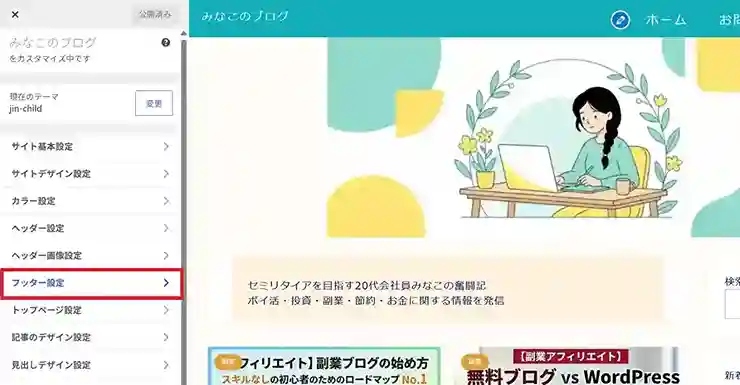
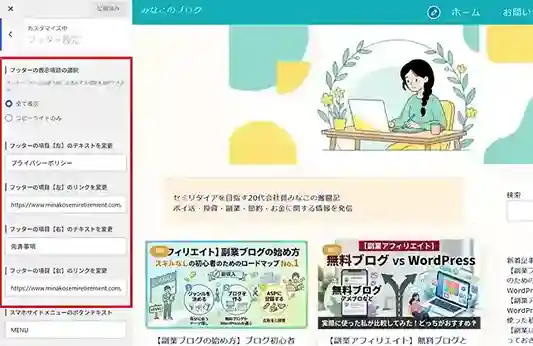
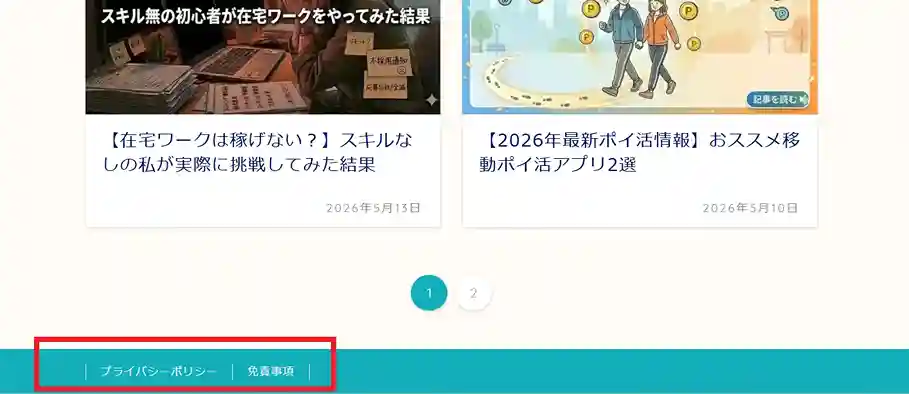
作成したプライバシーポリシーと免責事項は、読者がいつでも確認できるようにフッターへ設置しましょう。
私が使っているテーマであるJIN:Rの場合は
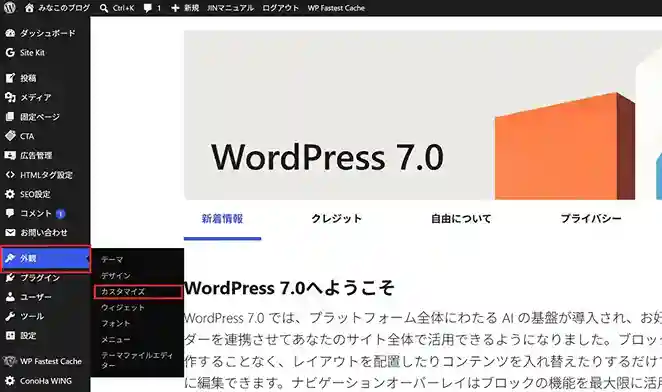
「外観」→「メニュー」からフッターメニューを作成できます。
ここはどのテーマでも似通っていると思いますが、もし見つからない場合はChatGPTにパソコンの画面のスクショをおくれば、解決してくれることもあります。
手順まとめ
もしフッターがない場合
フッター自体がないよって方は、先ほどのカスタマイズ→サイトデザイン設定よりフッターのありなしや、ヘッダーの画像のありなしなども選択できます。
まとめ
今回は画像の変換・圧縮方法と、プライバシーポリシー、免責事項の作り方を紹介しました。
これでブログの信頼性がぐっと高まり、アドセンス審査の準備も一歩前進です。
テーマによって若干画面の感じが違うかもしてませんが、参考になればと思います。
審査に合格すれば、収益化まであともう少しです!
一緒に頑張りましょう