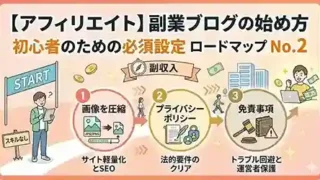
【副業ブログの始め方】ブログ初心者のためのロードマップNo.3|プラグイン・お問い合わせフォーム
こんにちは!みなこです。
前回の記事では、画像の最適化やプライバシーポリシー、免責事項の作成について解説しました。
ブログも少しずつ形になってきましたね。
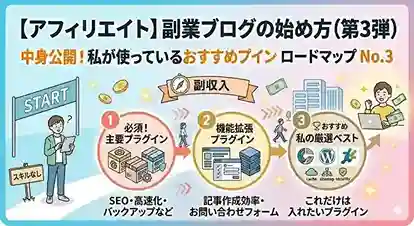
今回は、ブログ運営を快適にする「プラグイン」と、Googleアドセンスの審査にも役立つ「お問い合わせフォーム」の作成方法について解説します。
この記事を読めば、
・プラグインとは何かわかる
・Contact Form 7を使ったお問い合わせフォームの作り方がわかる
・私が実際に使っているおすすめプラグインがわかる
ようになります。

プラグインをいれると、サイトのクオリティが一気に上がります。難しそうに思えますが、ぜひチャレンジしてほしいです。
プラグインとは?
プラグインとは、WordPressに機能を追加するための拡張ツールです。
スマホでいう「アプリ」のようなものだと思ってください。
WordPressは初期状態だとシンプルな機能しかありませんが、プラグインを導入することで、
- お問い合わせフォームを作る
- サイトを高速化する
- 画像を圧縮する
- SEO対策をする
など、さまざまな機能を追加できます。
ただし、便利だからといって入れすぎるのは禁物です。
プラグインが多すぎるとサイトが重くなったり、不具合の原因になったりすることがあります。
必要なものだけ導入するようにしましょう。
【Contact Form 7】お問い合わせフォームを作ろう
ブログを運営するなら、お問い合わせフォームはぜひ設置しておきたいページです。
Googleアドセンスの審査でも、お問い合わせフォームがあることでブログの信頼性向上につながります。
収益化を本気で目指す方は、ぜひ以下の手順でお問い合わせフォームを設置してみてください。
Contact Form 7をインストールする

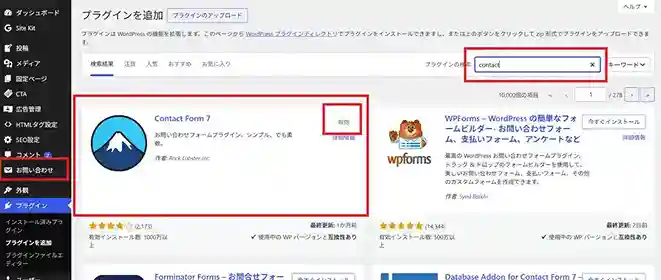
左側のメニューに「お問い合わせ」追加されればOKです。
フォームを作成する
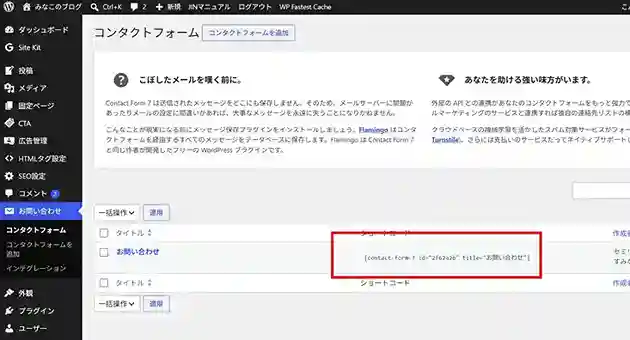
デフォルトでは「コンタクトフォーム1」のようになっているかと思いますが、わかりやすいように「お問い合わせ」に名前を変更しています。
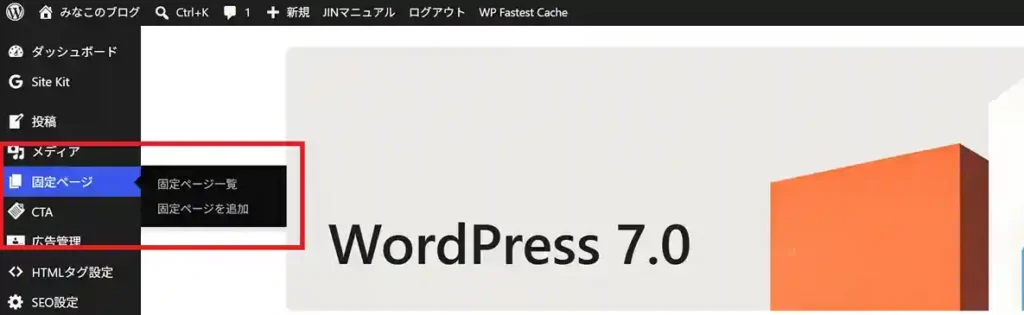
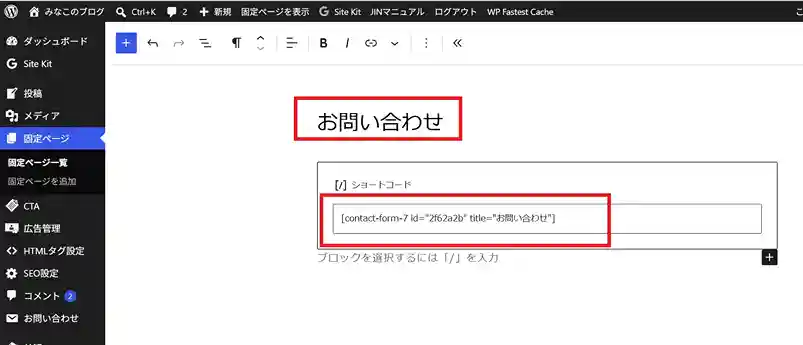
固定ページを作成する
これで晴れてお問い合わせフォームが完成したわけですが、このままではサイトに表示されません。
まずは固定ページにお問い合わせフォームのページを追加します。
メニューに追加する
次にブログのトップページにお問い合わせフォームを表示させる方法です。Googleアドセンスの審査に通るためには、お問い合わせフォームがわかりやすい位置にあることがかなり重要です。
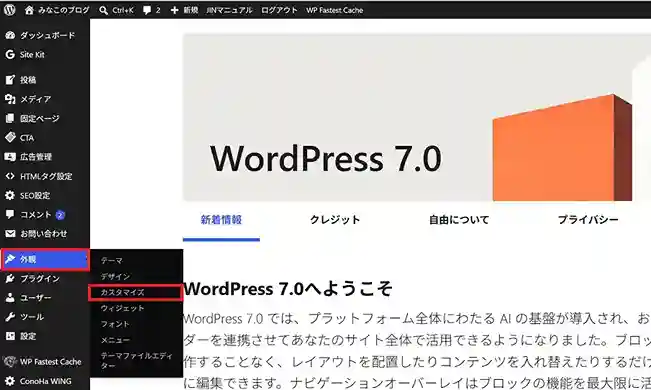
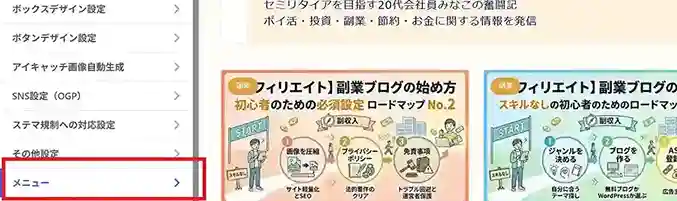
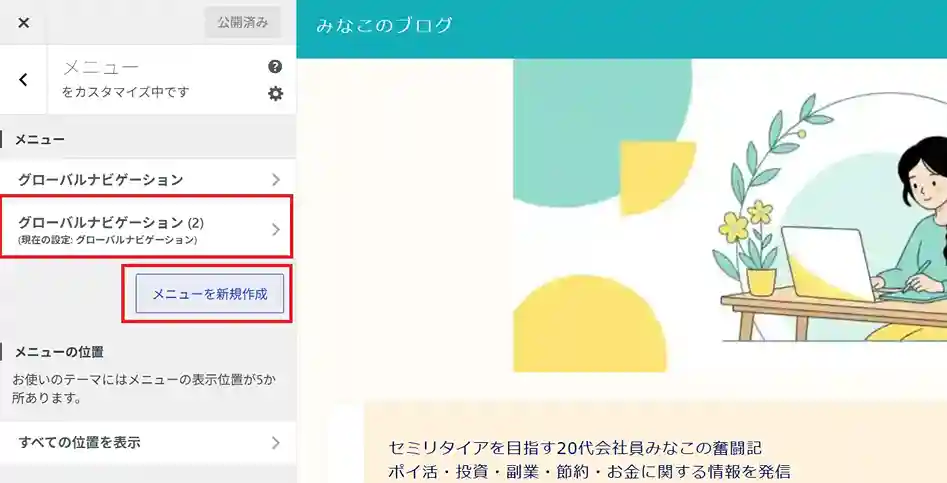
もちろんデフォルトのグローバルナビゲーションを編集しても構いません。
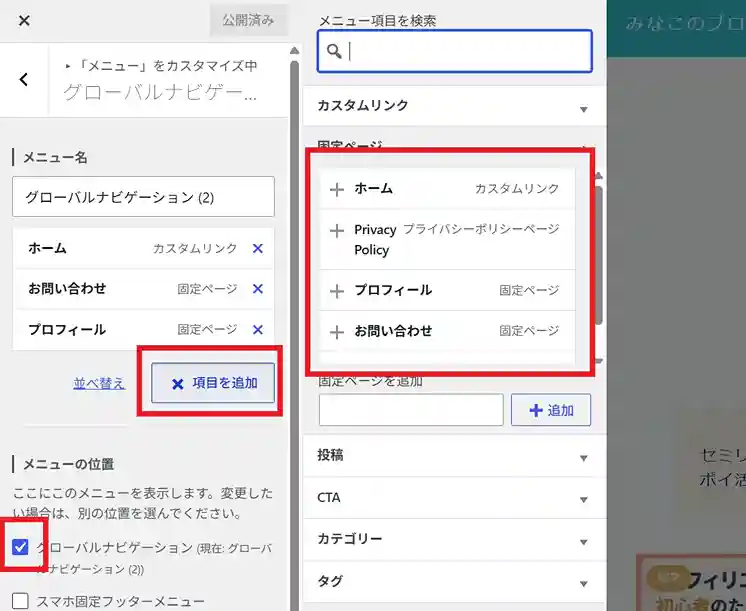
これでトップページのヘッダーにお問い合わせフォームが追加されます。
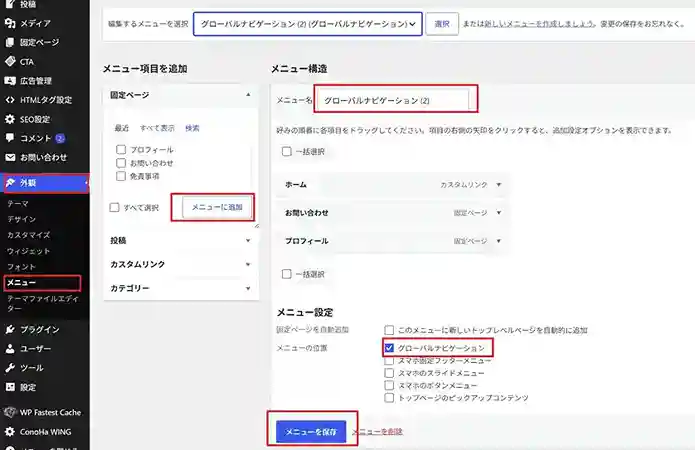
うまくいかないときは……
もしうまく表示されないときは、下の画面のような操作も追加してみてください。
私が実際に使っているおすすめプラグイン
ここからは、私が実際に利用しているプラグインを紹介します。
EWWW Image Optimizer
画像を自動で圧縮してくれるプラグインです。
画像の容量が大きいとサイト表示速度が遅くなってしまいます。
EWWW Image Optimizerを使えば、画像をアップロードするだけで自動的に最適化してくれるので非常に便利です。
ブログ初心者にもおすすめのプラグインです。
Site Kit by Google
Google公式のプラグインです。
これ一つで、
- Google Search Console
- Google Analytics
- Google AdSense
などをWordPressと連携できます。
ブログ運営ではアクセス解析が欠かせません。
どの記事が読まれているのか確認できるので、ぜひ導入しておきましょう。
WP Fastest Cache
サイトの表示速度を改善するためのプラグインです。
キャッシュを利用してページの表示を高速化してくれます。
私も導入していますが、設定も比較的シンプルなので初心者でも扱いやすいのが魅力です。
サイト速度はSEOにも影響すると言われているため、早めに導入しておくことをおすすめします。
どのプラグインにも有料プランがありますが、無料プランのままでも十分だと思います。
まとめ
今回はプラグインの基本と、お問い合わせフォームの作り方について解説しました。
まずは
- Contact Form 7
- EWWW Image Optimizer
- Site Kit by Google
- WP Fastest Cache
この4つがあれば十分です。
プラグインは必要最小限にしながら、使いやすいブログ環境を整えていきましょう。
次回はいよいよGoogleアドセンス申請について解説していきます。
収益化への第一歩です。一緒に頑張りましょう!